


Ausschneiden und Einfügen Foto
4,53.08K Rezensionen
App-Details
- Version
- 36.7
- Aktualisiert am
- Lizenz
- Free
- Downloads
- 50.000.000+
- Entwickler
- Peml Art FZC LLC
- Kategorien
- Fotografie
- Plattform
- Android
Screenshots
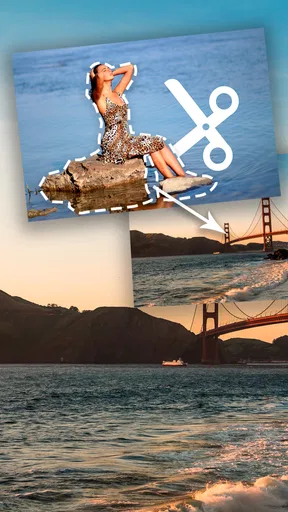

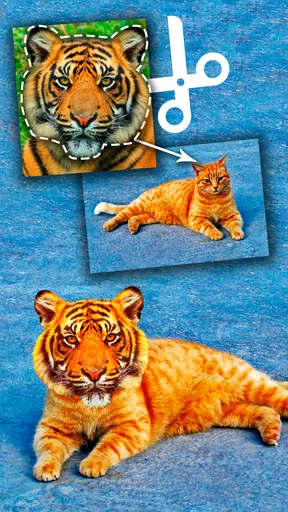
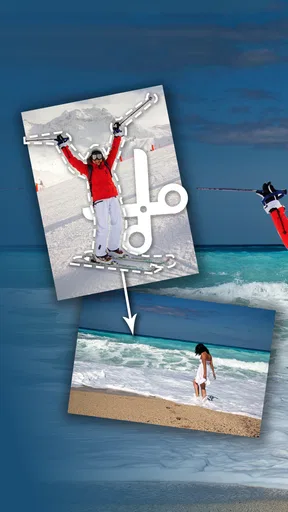

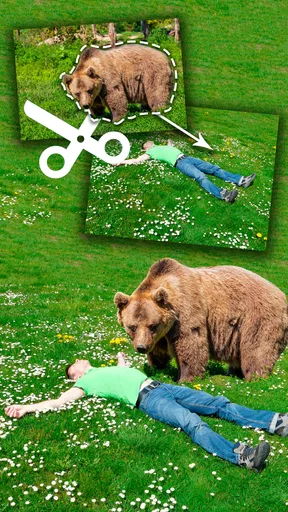
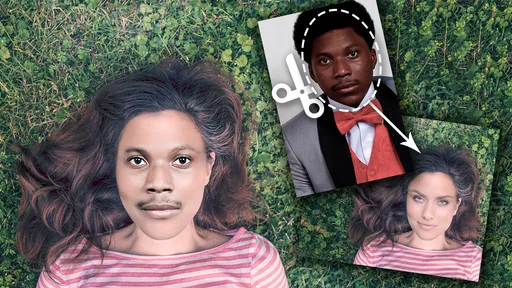

 Analyse von AppCompare
Wenn du jemals mit dem Gedanken gespielt hast, deine Fotos in wahre Kunstwerke zu verwandeln, dann könnte Ausschneiden und Einfügen Foto genau die App sein, die du gesucht hast. Ich habe mich durch die verschiedenen Funktionen geklickt und möchte meine Eindrücke mit dir teilen. Also, los geht's!
Für schnelle Bildideen, nicht für jede Art von Fotobearbeitung
Der besondere Reiz dieser Fotografie-App liegt für mich in einer klaren Aufgabe: Motive aus einem Bild lösen und in eine andere Szene setzen. Das ist etwas anderes als eine klassische Bildbearbeitung, bei der Belichtung, Farben oder Schärfe im Mittelpunkt stehen. Wenn ich etwa ein Haustier in eine fantasievolle Kulisse setzen oder ein Objekt aus einem Urlaubsfoto in eine Collage übernehmen möchte, ist dieser direkte Ansatz praktisch. Für ein sorgfältiges Porträt-Retouching oder eine umfassende Korrektur von Licht und Farbe würde ich dagegen eher zu einem Editor greifen, der genau dafür gedacht ist.
Im Alltag funktioniert das am besten, wenn das ausgeschnittene Motiv deutlich vom Hintergrund abgesetzt ist. Ein Gegenstand auf einer ruhigen Fläche lässt sich leichter sauber abgrenzen als ein ähnlicher Farbton vor einem unruhigen Muster. Ich würde deshalb vor dem Start überlegen, ob das Ausgangsfoto überhaupt gute Voraussetzungen mitbringt. Eine automatische Auswahl kann Zeit sparen, aber sie ersetzt nicht den Blick auf Kanten, feine Haare oder transparente Bereiche.
Ratgeber und Analysen zu Ausschneiden und Einfügen Foto
Ein sinnvoller Ablauf für glaubwürdigere Montagen
Ein kleiner Arbeitsablauf macht bei solchen Bildern einen großen Unterschied: Zuerst das Motiv auswählen, dann die Kontur bei vergrößerter Ansicht kontrollieren und erst danach die neue Szene bestimmen. So fällt eher auf, ob noch Stücke des alten Hintergrunds am Rand kleben. Bei einem Motiv mit klaren Kanten kann ich zügig arbeiten; bei Fell, Zweigen oder ähnlichen Details lohnt sich eine langsamere Kontrolle. Gerade dort wirkt eine Montage schnell ausgeschnitten, wenn der Rand zu hart bleibt.
Auch die Größe und Position sollte ich nicht nur nach Gefühl festlegen. Als grobe Orientierung hilft es, im Zielbild nach Objekten zu suchen, die ungefähr dieselbe Entfernung zur Kamera haben. Ein ausgeschnittenes Motiv, das deutlich größer als vergleichbare Dinge in der Szene erscheint, wirkt schnell hineingeklebt. Ich prüfe außerdem, ob die Blickrichtung und die freie Fläche im Hintergrund zusammenpassen. Das sind keine komplizierten Bearbeitungsschritte, aber sie helfen mehr als ein zusätzlicher Filter, wenn das Ergebnis natürlich aussehen soll.
Für eine schnelle Nachricht an Freunde darf eine Montage ruhig verspielt sein. Soll das Bild dagegen wie eine echte Aufnahme wirken, achte ich besonders auf Licht und Schatten: Ein hell beleuchtetes Motiv in einer dunklen Szene fällt auf, selbst wenn die Kante sauber ist. Die App kann beim Zusammensetzen unterstützen, doch die Auswahl passender Ausgangsbilder bleibt meine Aufgabe. Wer diesen Teil überspringt, bekommt oft ein technisch brauchbares, aber visuell wenig überzeugendes Ergebnis.
Wer damit Spaß hat – und wer besser anders arbeitet
Ich sehe den größten Nutzen für Menschen, die unkompliziert Collagen und humorvolle Fotomontagen erstellen möchten, ohne sich zuerst in ein komplexes Desktopprogramm einzuarbeiten. Auch für kleine kreative Aufgaben unterwegs ist die Bedienung am Smartphone naheliegend: ein Motiv ausschneiden, in eine andere Aufnahme setzen und das Bild anschließend noch etwas anpassen. Für eine spontane Grußkarte, eine private Collage oder einen scherzhaften Gruppenchat ist dieser einfache Weg oft angenehmer als ein umfangreicher Editor mit vielen Werkzeugen, die ich gerade gar nicht brauche.
Lesenswert, bevor du dich entscheidest

Google Play Bücher macht Lesen bequem, aber selten gemeinschaftlich

Zu Facebook wechseln: Was Gruppen, Veranstaltungen und Kontakte wirklich ändern

Ludo King® macht aus einer schnellen Würfelrunde eine Verabredung

Messenger: Wie Meta soziale Nähe in mobile Macht verwandelt

Canva im Alltag: Wann sich die Kreativ-App wirklich lohnt
Carrom Pool im Stresstest: Was passiert bei Fehlern und Verbindungsabbrüchen?
Weniger passend ist die App, wenn ich höchste Präzision bei komplizierten Konturen benötige oder ein Bild für professionelle Weiterverarbeitung vorbereite. Auf dem Touchscreen bleibt die Auswahl mit dem Finger naturgemäß weniger fein als die Arbeit mit einer Maus oder einem Stift. Auch wer möglichst wenige manuelle Korrekturen möchte, sollte seine Erwartungen an automatische Erkennung realistisch halten: Sie kann bei klaren Motiven helfen, doch ein schwieriger Hintergrund kann Nacharbeit erfordern. In solchen Fällen ist ein spezialisierter Editor mit genauerer Maskenbearbeitung die bessere Wahl.
Ein alltägliches Beispiel: das Urlaubsfoto als kleine Collage
Stell dir vor, ich komme von einem Ausflug zurück und möchte ein Bild für eine private Nachricht gestalten. Auf einem Foto ist ein auffälliges Souvenir gut zu sehen, auf einem zweiten gefällt mir der Hintergrund besser. Ich kann das Objekt aus der ersten Aufnahme herauslösen und in die zweite setzen. Danach kontrolliere ich die Kante bei vergrößerter Ansicht, passe die Position an und prüfe, ob die Größenverhältnisse plausibel wirken. Für genau so eine leichte, spielerische Bearbeitung ist das Konzept der App überzeugend.
Ich würde die fertige Montage trotzdem vor dem Teilen einmal in der normalen Ansicht betrachten. Beim Heranzoomen fallen kleine Randfehler auf, aber erst in der Gesamtansicht sehe ich, ob das Motiv wirklich zur Szene passt. Wenn es nur als scherzhafte Collage gedacht ist, muss nicht jede Schattenkante perfekt sein. Bei einem Bild, das möglichst echt wirken soll, sollte ich lieber ein Ausgangsmotiv mit ähnlicher Beleuchtung wählen, statt zu versuchen, einen starken Unterschied später mit Filtern zu kaschieren.
Was ist Ausschneiden und Einfügen Foto?
Diese App macht genau das, was der Name verspricht: Sie ermöglicht es dir, Teile eines Fotos auszuschneiden und in ein anderes Bild einzufügen. Klingt einfach, oder? Aber das Tolle daran ist, dass es erstaunlich präzise funktioniert, und das sogar auf dem kleinen Bildschirm deines Smartphones.
Benutzeroberfläche und Bedienung
Die Benutzeroberfläche ist intuitiv und benutzerfreundlich gestaltet. Wenn du die App öffnest, wirst du sofort von einem sauberen Layout begrüßt, das es dir leicht macht, mit deinem kreativen Prozess zu beginnen. Alles ist übersichtlich angeordnet, sodass du nicht lange nach den benötigten Tools suchen musst.
Das Ausschneiden funktioniert kinderleicht. Du kannst mit deinem Finger einfach den Bereich markieren, den du ausschneiden möchtest. Sollte es mal nicht ganz perfekt sein, gibt es eine Zoom-Funktion, mit der du präziser arbeiten kannst. Ausschneiden und Einfügen Foto bietet sogar automatische Erkennungsfunktionen, die in vielen Fällen erstaunlich gut funktionieren.
Funktionen und Werkzeuge
Die App bietet eine Vielzahl von Werkzeugen, die dir helfen, deine Bilder zu bearbeiten und zu personalisieren. Neben dem Ausschneiden und Einfügen kannst du auch die Farbe anpassen, Filter hinzufügen und sogar Text einfügen. Eine besonders coole Funktion ist die Möglichkeit, den Hintergrund zu ändern, was deinen Fotos einen völlig neuen Look verleiht.
- Automatische Erkennung: Perfekt für schnelle Bearbeitungen.
- Zoom-Funktion: Für präzise Ausschneidearbeiten.
- Verschiedene Filter: Um deinen Fotos den letzten Schliff zu geben.
Leistung und Geschwindigkeit
Ich war beeindruckt, wie schnell die App arbeitet. Selbst bei größeren Bildern bleibt die Leistung stabil, und die Bearbeitung geht zügig vonstatten. Es gab keine Abstürze oder lange Ladezeiten, was in der heutigen schnelllebigen Zeit ein großer Pluspunkt ist.
Als kostenlose App kann sie einen unkomplizierten Einstieg bieten; im Store sind außerdem kostenpflichtige In-App-Käufe von 1,19 bis 43,99 Euro aufgeführt. Wer erst einmal nur gelegentlich eine Montage erstellt, kann daher zunächst prüfen, ob der grundlegende Arbeitsablauf den eigenen Bedarf deckt, bevor Geld für zusätzliche Angebote ausgegeben wird. Die App stammt von Peml Art FZC LLC, ist ab null Jahren freigegeben und wird mit einer durchschnittlichen Bewertung von 4,5 bei rund 553.000 Bewertungen häufig genutzt. Über 50 Millionen Installationen zeigen ebenfalls, dass das Ausschneiden und Einfügen auf dem Smartphone viele anspricht; für mich zählt am Ende aber vor allem, ob die Auswahl bei meinem konkreten Motiv sauber gelingt.
Stand und Entwicklung der App
Die App erschien am 18. Juni 2015 und wird aktuell in Version 36.7 geführt. Das lange Bestehen und die fortlaufende Versionsnummer sprechen dafür, dass das Produkt über die Zeit weitergeführt wurde. Daraus lässt sich jedoch nicht automatisch ableiten, welche einzelnen Werkzeuge wann geändert wurden. Für mich ist die aktuelle Version vor allem ein Grund, auf dem eigenen Gerät zu prüfen, ob sie sich wie erwartet bedienen lässt; sie ist für Android ab Version 6.0 vorgesehen.
Für bestehende Nutzer ist bei einer neueren Version nicht allein die Zahl entscheidend, sondern ob die gewohnte Art zu schneiden und einzufügen weiterhin zum eigenen Ablauf passt. Wer die App schon länger nutzt, kann vor einem größeren Projekt ein Testbild bearbeiten und kontrollieren, ob Auswahl, Platzierung und gewünschte Anpassungen den Erwartungen entsprechen. Bei einem Arbeitsmittel, das man regelmäßig für persönliche Collagen nutzt, ist so ein kurzer Probelauf sinnvoller, als sich allein auf eine Versionsnummer zu verlassen.
Wo ich genauer hinschaue
Der wichtigste Kompromiss bleibt für mich die Qualität der Auswahl bei komplizierten Hintergründen. Ein deutlich umrissenes Objekt lässt sich oft leichter übernehmen als ein Motiv mit feinen, ineinanderlaufenden Strukturen. Wenn eine automatische Erkennung an einer schwierigen Stelle danebenliegt, muss ich selbst nacharbeiten; für ein schnelles Ergebnis ist das kein großes Problem, bei einer aufwendigen Montage kann es aber den Zeitvorteil schmälern. Ich würde deshalb nicht erwarten, dass jede Aufnahme mit einem einzigen Schritt perfekt freigestellt ist.
Auch bei Filtern, Text und Farbänderungen gilt: Sie können eine Montage abrunden, aber sie machen nicht automatisch aus zwei unpassenden Bildern eine stimmige Szene. Ich setze solche Werkzeuge eher sparsam ein und beginne mit einem Motiv, dessen Licht und Perspektive zum Hintergrund passen. Wenn Genauigkeit wichtiger ist als Tempo, ist es besser, die Auswahl sorgfältig zu prüfen oder zu einem Editor mit stärkerem Fokus auf präzise Masken zu wechseln. Für reine Bildkorrekturen ist eine herkömmliche Fotobearbeitungs-App meist direkter.
Meine persönliche Meinung
Nachdem ich die App ausgiebig getestet habe, kann ich sagen, dass Ausschneiden und Einfügen Foto eine tolle Wahl für alle ist, die gerne mit ihren Bildern herumspielen und kreativ sein möchten. Die Vielfalt an Funktionen kombiniert mit einer einfachen Bedienung macht sie zu einer meiner Favoriten im Bereich Fotobearbeitung.
Obwohl es ein paar Bereiche gibt, die noch verbessert werden könnten, wie zum Beispiel die Genauigkeit der automatischen Erkennung bei komplexen Hintergründen, überwiegen die positiven Aspekte doch deutlich.
Wenn ich die App heute neu ausprobieren würde, würde ich zuerst ein einfaches Motiv mit klarer Kontur wählen und die Montage in einer privaten Collage testen. So sehe ich schnell, ob mir die manuelle Auswahl liegt und ob die Werkzeuge zu meiner Art passen, Bilder zu gestalten. Wer hingegen hauptsächlich Farben, Belichtung oder Details korrigieren will, ist mit einer klassischen Bildbearbeitung wahrscheinlich besser bedient.
Also, wenn du deine Fotos aufpeppen und dabei Spaß haben möchtest, probiere die App doch einfach mal aus. Ich bin sicher, du wirst genauso begeistert sein wie ich!
Vorteile
- Einfache Benutzeroberfläche für schnelle Bearbeitungen.
- Große Auswahl an Bearbeitungswerkzeugen.
- Hohe Bildqualität nach Bearbeitung.
- Schnelle Verarbeitung und Exportfunktionen.
- Integrierte Tutorials für Einsteiger.
Nachteile
- Kann auf älteren Geräten langsam sein.
- Einige Funktionen erfordern In-App-Käufe.
- Gelegentliche Abstürze bei großen Dateien.
- Benötigt aktiven Internetzugang für Updates.
- Werbung kann manchmal störend sein.
Häufig gestellte Fragen zu Ausschneiden und Einfügen Foto
Was ist Ausschneiden und Einfügen Foto?
Ausschneiden und Einfügen Foto ist eine mobile App, die es Ihnen ermöglicht, Teile eines Fotos auszuschneiden und sie nahtlos in ein anderes Bild einzufügen. Diese Funktion ist ideal zum Erstellen von Fotomontagen oder zum Bearbeiten von Bildern für soziale Medien und persönliche Projekte.
Ist die App kostenlos verfügbar?
Ja, die Basisversion von Ausschneiden und Einfügen Foto ist kostenlos im Google Play Store und im Apple App Store erhältlich. Es gibt jedoch In-App-Käufe und Abonnements, die zusätzliche Funktionen und Werbefreiheit bieten.
Welche Funktionen bietet Ausschneiden und Einfügen Foto?
Die App bietet Funktionen wie präzises Ausschneiden mit verschiedenen Werkzeugen, Hintergrundentfernung, Filter und Effekte, sowie die Möglichkeit, mehrere Ebenen zu bearbeiten. Diese Tools helfen Ihnen dabei, kreative und professionelle Bildbearbeitungen durchzuführen.
Ist Ausschneiden und Einfügen Foto benutzerfreundlich?
Ja, die App ist benutzerfreundlich gestaltet, mit einer intuitiven Oberfläche, die sowohl für Anfänger als auch für erfahrene Benutzer geeignet ist. Eine Schritt-für-Schritt-Anleitung hilft neuen Nutzern, sich schnell zurechtzufinden und die Funktionen effektiv zu nutzen.
Welche Geräteanforderungen gibt es für die App?
Ausschneiden und Einfügen Foto erfordert iOS 11.0 oder höher für Apple-Geräte und Android 5.0 oder höher für Android-Geräte. Stellen Sie sicher, dass Ihr Gerät über genügend Speicherplatz und eine stabile Internetverbindung verfügt, um alle Funktionen der App optimal nutzen zu können.


